
Cómo usar Partner Suite
Una guía visual para preparar cotizaciones, facturar, registrar gastos y consultar la contabilidad de tu negocio.
Con Partner Suite puedes preparar cotizaciones, emitir facturas, registrar gastos y consultar la contabilidad de tu negocio. Las herramientas están agrupadas en Cobrar, Pagar, Impuestos y Para tu contador. Usa Resumen para ver los pendientes y Configuración para ajustar la Suite a tu empresa.
Esta guía sigue un ejemplo sencillo: Mariela Santos solicita un paseo por la Ciudad Colonial. Preparas su cotización, la conviertes en factura y registras el gasto del servicio contratado a Transportes Sierra Verde.
Sobre las imágenes
Los nombres, correos y operaciones de ejemplo son ficticios. Pulsa una captura para ampliarla sin salir de la guía. Para cerrarla, pulsa fuera de la imagen o presiona Esc. Las opciones disponibles en tu cuenta dependen de tus permisos y de la configuración de la empresa.
Encuentra cada herramienta
| Área | Qué puedes hacer |
|---|---|
| Resumen | Consultar el mes, ingresos, gastos, resultado neto, pendientes y saldos por cobrar o pagar. |
| Cobrar | Trabajar con facturas, cotizaciones, clientes, productos y notas de crédito o débito. |
| Pagar | Registrar gastos, mantener proveedores y consultar sus notas de crédito o débito. |
| Impuestos | Preparar reportes DGII, configurar la facturación electrónica y consultar e-CF de reservas. |
| Para tu contador | Abrir el diario, catálogo de cuentas, mayor, balanza, estado de resultados y balance general. |
| Configuración | Revisar acceso, impuestos, numeración, métodos de pago, diseño de factura y ajustes contables. |
Empieza por el resumen
Selecciona el mes que quieres consultar. Los indicadores muestran ingresos, gastos y resultado neto. Las tarjetas de cuentas por cobrar y pagar te llevan a los documentos correspondientes; los pendientes señalan tareas que requieren atención, como completar la configuración fiscal.
Al final del resumen encontrarás accesos a los reportes y herramientas contables.

Prepara tus clientes y productos
Guarda la ficha del cliente
En Cobrar → Clientes, pulsa Nuevo cliente. El nombre es obligatorio; puedes agregar correo, teléfono, identificación fiscal y dirección según lo que necesites para facturar. Guarda la ficha y usa el buscador para encontrarla después.
Para actualizar un cliente, abre su fila, cambia los datos y pulsa Guardar. Revisa especialmente el correo antes de enviarle documentos.

Crea un producto o servicio reutilizable
En Cobrar → Productos, pulsa Nuevo producto y completa nombre, descripción, precio y moneda. En Uso, elige:
- Venta para ofrecerlo en tus documentos de venta.
- Gasto para usarlo al registrar compras.
- Ambos si lo necesitas en los dos flujos.
El formulario también permite guardar un costo de compra. Antes de guardar un gasto, verifica el precio que quedó en su línea: puede requerir un ajuste al costo que realmente te cobró el suplidor.

Prepara una cotización
- Entra a Cobrar → Cotizaciones → Nueva cotización.
- Selecciona el cliente y revisa la fecha de emisión y la moneda.
- Agrega el producto. El selector ofrece Productos y Experiencias.
- Ajusta descripción, cantidad y precio unitario. Usa Agregar línea si necesitas más artículos.
- Selecciona los impuestos que correspondan y revisa el resumen.
- Si hace falta, agrega notas y métodos de pago. En Más opciones puedes revisar la vigencia, estado y serie de numeración.
- Pulsa Guardar y vuelve a abrir la cotización para comprobar los datos.
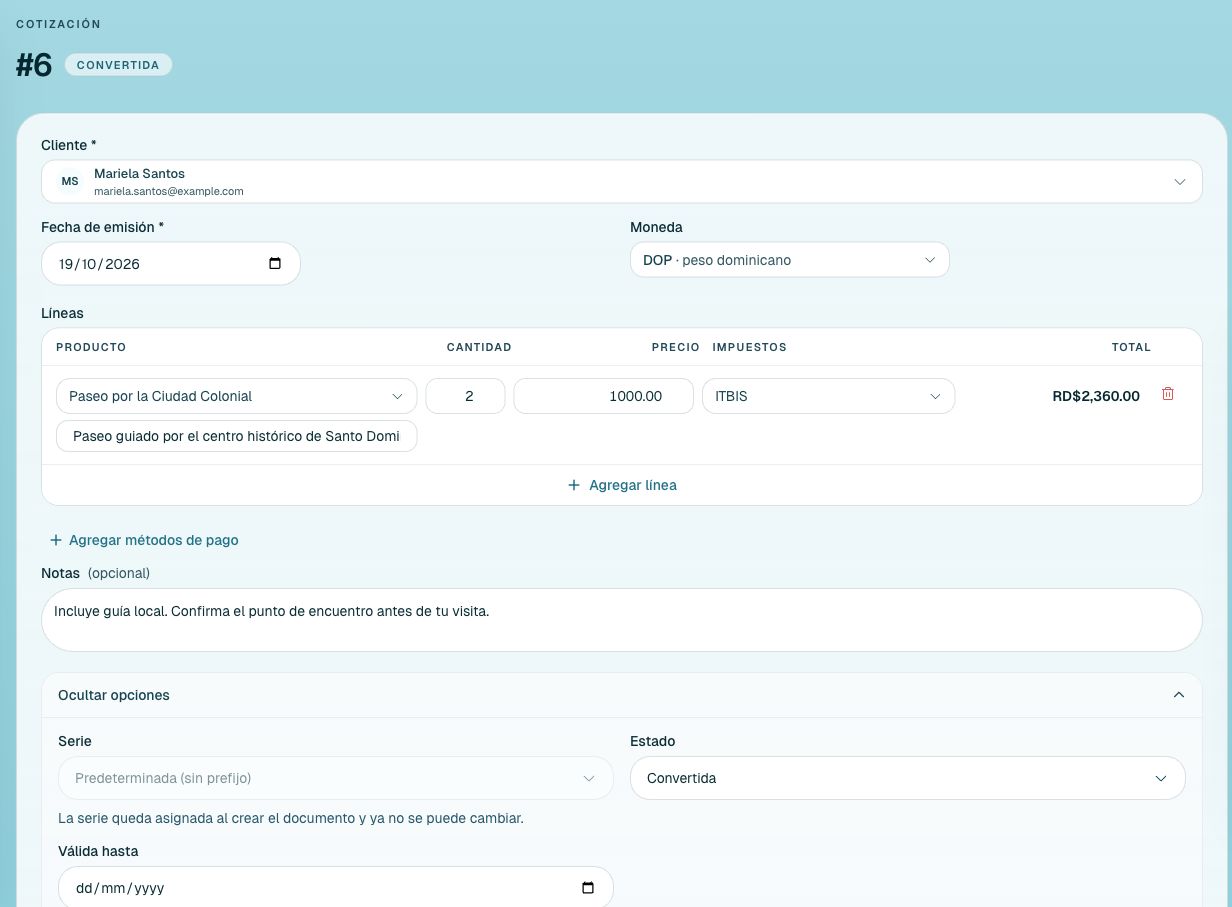
En nuestro ejemplo, dos unidades de RD$1,000 producen un subtotal de RD$2,000. Con el impuesto de ejemplo del 18%, el impuesto es RD$360 y el total RD$2,360.
Convierte la cotización en factura
Abre la cotización guardada y pulsa Convertir a factura. La Suite crea una factura en borrador con el cliente, artículos, cantidades, impuestos y notas. La cotización queda identificada como Convertida.
Revisa la factura antes de enviarla: convertir una cotización es un paso distinto de emitir un comprobante electrónico o registrar un pago.
Trabaja con tus facturas
En Cobrar → Facturas puedes buscar por número, cliente o RNC y alternar entre Todas, Borradores, Esperando pago, Pago parcial y Pagadas. También hay filtros de cliente y fecha de emisión.

Crea o revisa una factura
Puedes empezar con Nueva factura o con una cotización convertida. Completa Cliente y fechas, revisa los Artículos y comprueba el Resumen. Las notas, formas de pago y serie de numeración están en una sección desplegable.
Pulsa Guardar borrador al crearla o Guardar al editarla. En una factura ya creada, la moneda y la serie quedan fijas. Más acciones → Duplicar factura abre una nueva copia para que la revises antes de guardarla.
Revisa el documento y su diseño
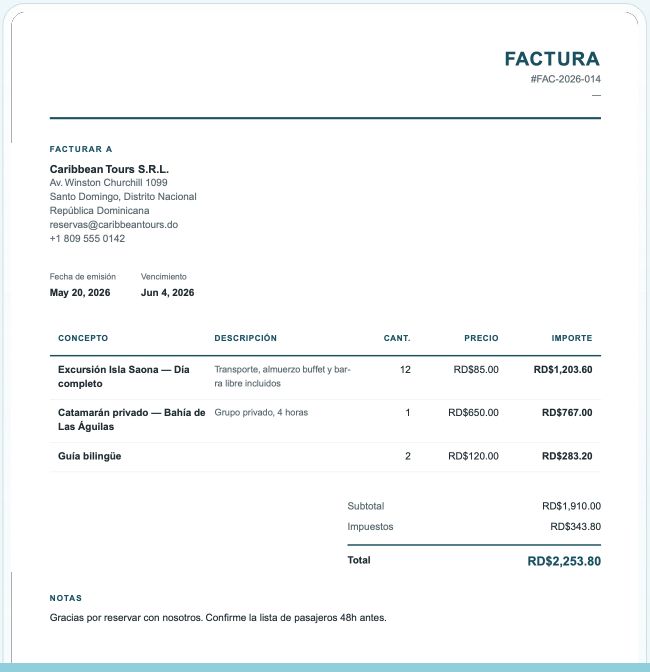
Ver PDF abre una vista previa. Para cambiar su presentación, entra a Configuración → Diseño de factura:
| Pestaña | Opciones |
|---|---|
| Estilo | Plantilla base, colores, fuente, tamaño del texto, espaciado, márgenes y papel. |
| Diseño | Logo, datos del emisor, pie, orden de secciones y columnas visibles. |
| Contenido | Datos del negocio, logo, términos de pago y nota al pie. |
La vista previa permite comparar diseños antes de guardar. La captura muestra Clásico, con datos de muestra de la plantilla.
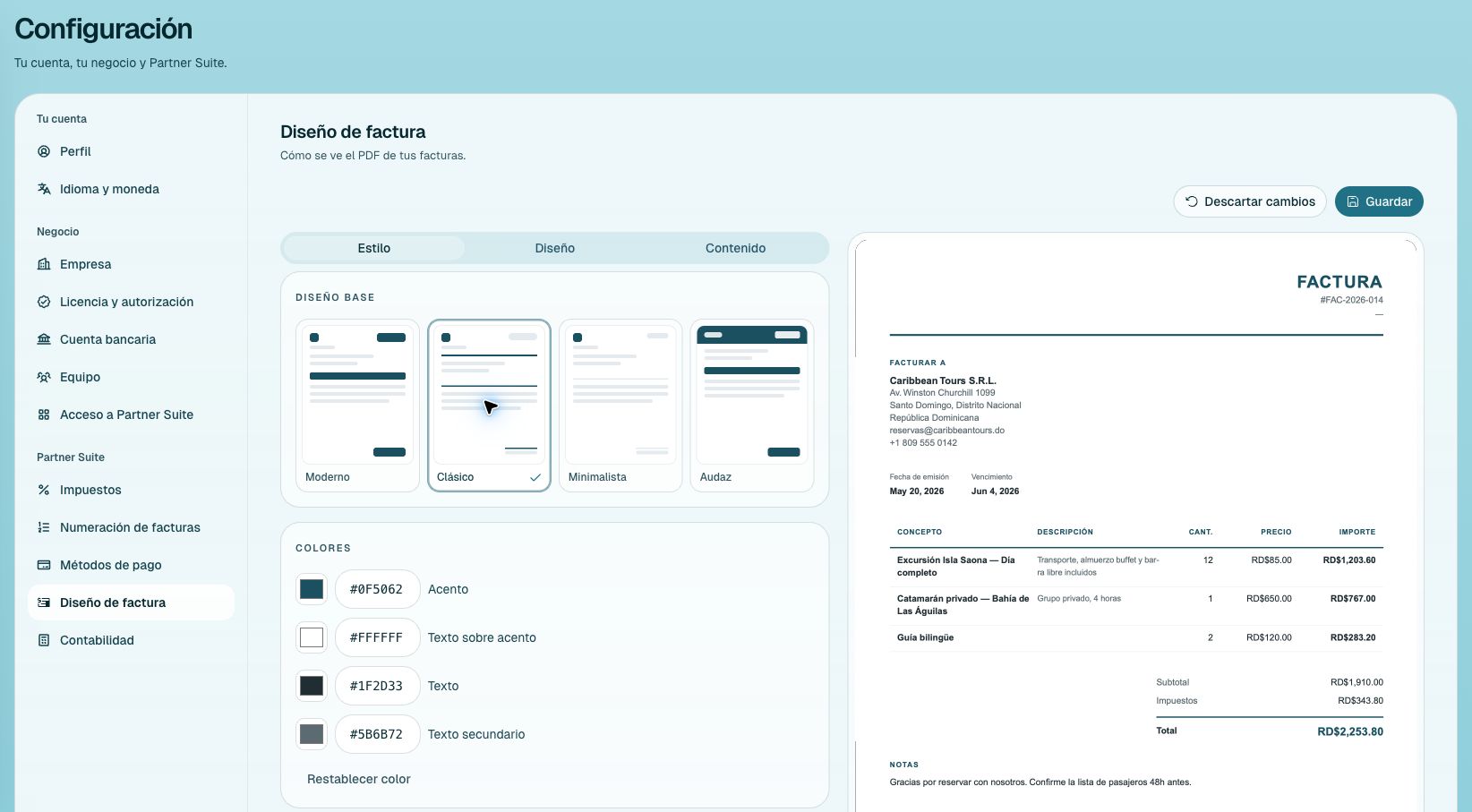
Pulsa Guardar para aplicar cambios y comprueba la confirmación. Si tu rol no permite actualizar la organización, solicita ayuda al administrador. Descartar cambios devuelve el diseño a su estado guardado.
Envía y registra los cobros
Enviar al cliente abre una confirmación con el correo del destinatario y una nota opcional. Revisa ambos antes de pulsar Enviar. En Más acciones también encontrarás Descargar PDF, Marcar como enviada, Registrar pago y Duplicar factura.
Para registrar un pago recibido, completa monto, moneda, método, fecha y, cuando corresponda, referencia y notas internas. Comprueba el saldo y estado después de guardarlo. Registrar un pago manual documenta un cobro recibido; no mueve dinero por sí solo.
Los métodos se administran en Configuración → Métodos de pago. El formulario ofrece Manual, Stripe y Azul. La disponibilidad de cobro en línea depende de la configuración de tu cuenta; elegir un tipo de método no confirma por sí solo que una pasarela esté conectada.
Moneda y tasa de cambio
Elige la moneda antes de guardar el documento. Si es distinta de la moneda de reporte, revisa la tasa de referencia y su fecha, o utiliza Otra tasa. La ayuda indica cuántos pesos corresponden a una unidad de la moneda extranjera.
Revisa los precios al cambiar de moneda
Cambiar el selector de moneda puede conservar los números de los precios unitarios. Revisa cada importe; no asumas que seleccionar USD convierte automáticamente un precio que escribiste en DOP.
Registra proveedores y gastos
Prepara al proveedor
En Pagar → Proveedores, pulsa Nuevo proveedor. Completa nombre y, cuando corresponda, correo, teléfono, identificación y tipo de contribuyente. Ese tipo se utiliza al preparar el detalle de las retenciones del gasto.
Guarda el gasto
- Entra a Pagar → Gastos → Registrar gasto.
- Selecciona el proveedor.
- Revisa el NCF o e-NCF del suplidor, moneda, emisión y vencimiento.
- Agrega los productos o servicios con su precio de compra y los impuestos correspondientes.
- Guarda el documento como Borrador mientras lo revisas.
En el ejemplo, dos unidades de RD$600 generan RD$1,200 de subtotal y RD$216 de impuesto: RD$1,416 en total.
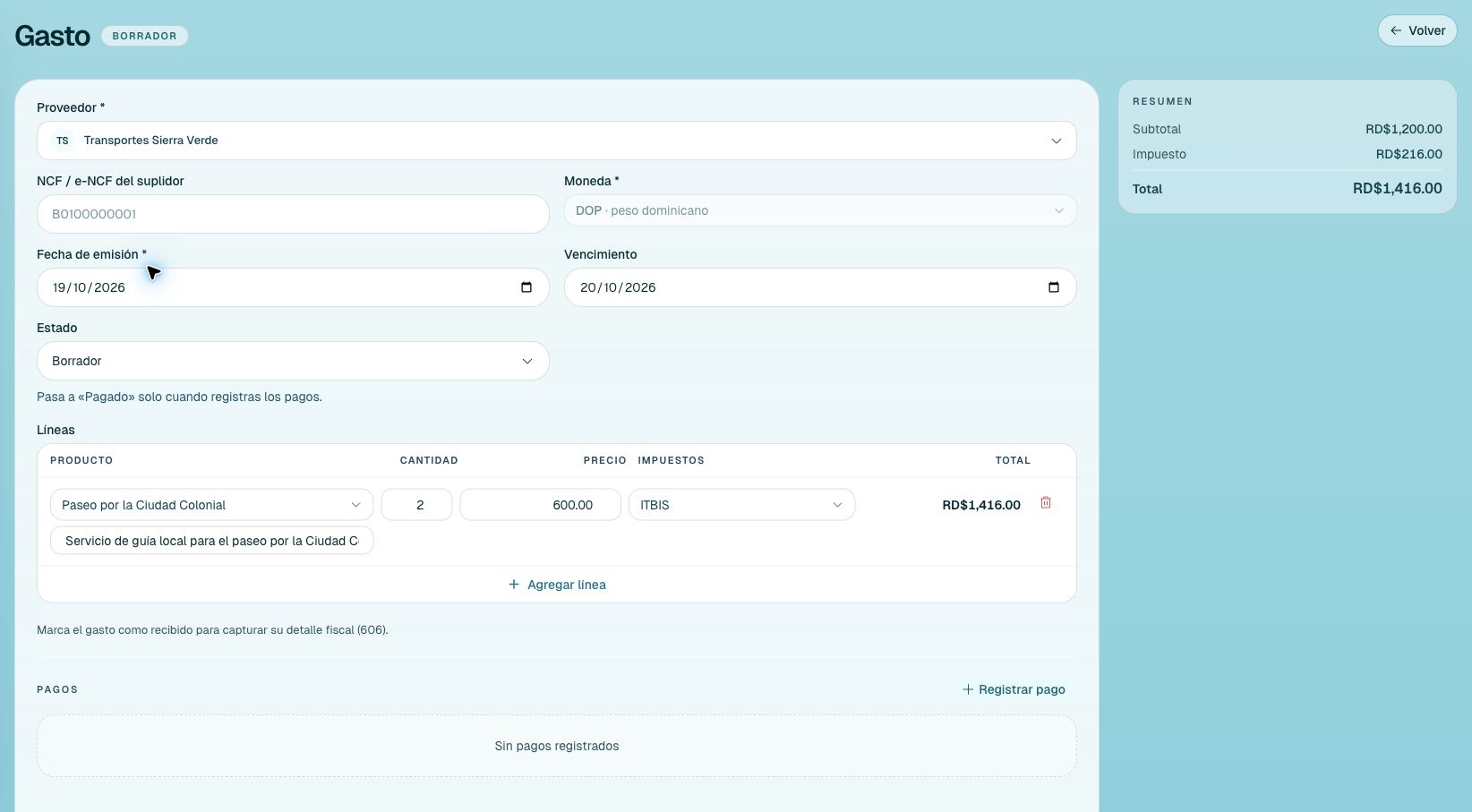
El listado separa Borrador, Recibido, Pago parcial y Pagado. El editor indica que debes marcar el gasto como recibido para capturar su detalle fiscal del 606. El estado pagado depende de los pagos registrados.
Ajusta documentos con notas
Las notas de crédito o débito de ventas están en Cobrar → Notas de crédito / débito. Las notas recibidas de suplidores están en Pagar → Notas de proveedores.
Si al abrir Nueva nota aparece el aviso de configurar el emisor, completa primero la facturación electrónica. Revisa con tu contador el documento original y el ajuste que corresponde. Consulta también cómo corregir una factura electrónica.
Configura la facturación electrónica
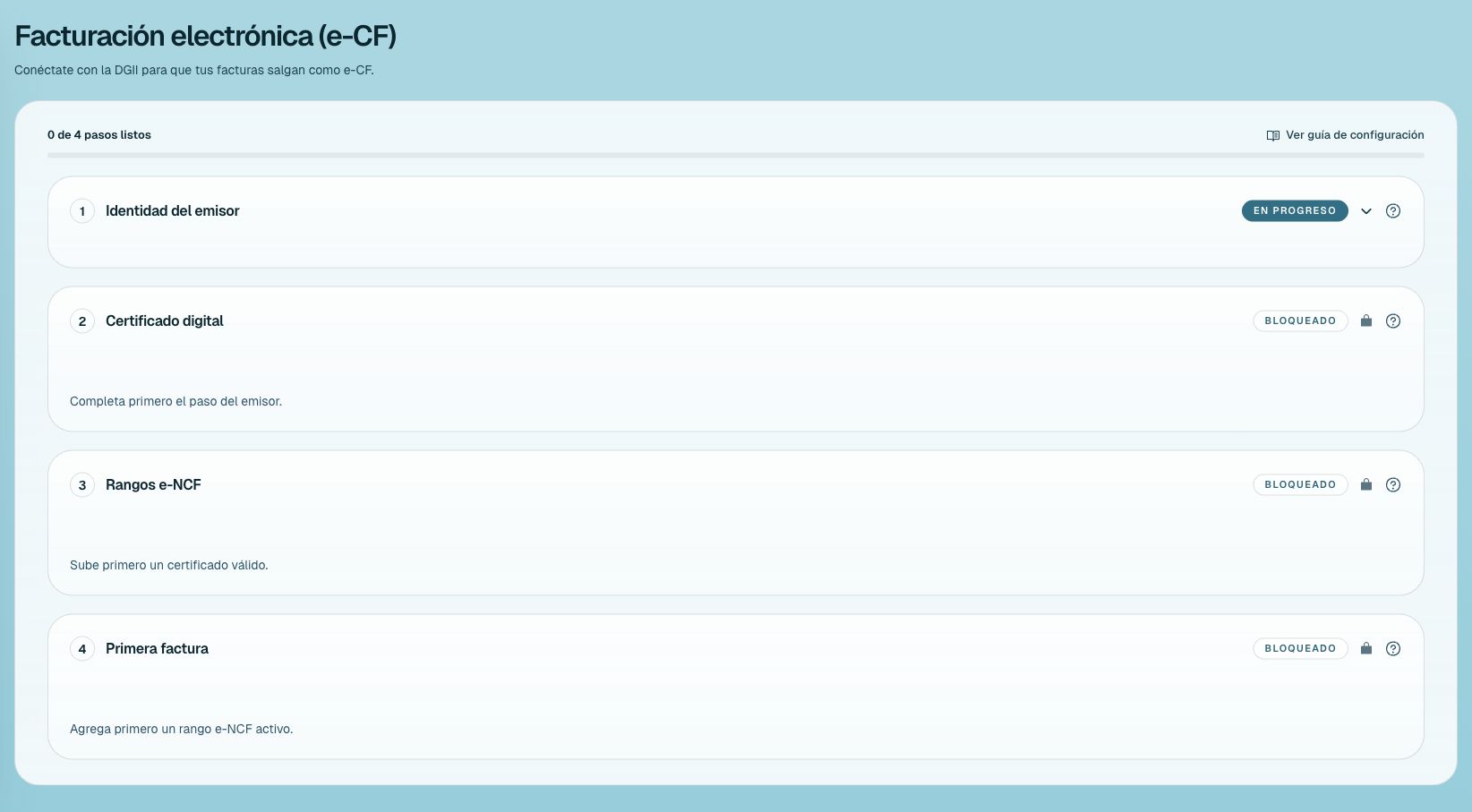
En Impuestos → Facturación electrónica verás cuatro pasos:
- Identidad del emisor: RNC y razón social.
- Certificado digital: se habilita después del emisor.
- Rangos e-NCF: requiere un certificado válido.
- Primera factura: requiere un rango activo.
La pantalla muestra el progreso y enlaces de ayuda para cada paso. Sigue la guía completa de configuración fiscal con los datos y documentos reales de tu empresa.
Las reservas se administran desde Reservas en el menú principal. En Impuestos → e-CF de reservas se encuentra el flujo fiscal asociado, que también requiere un emisor configurado y certificado válido.
Prepara los reportes DGII
En Impuestos → Reportes DGII, selecciona el período y el formato 606 · Compras o 607 · Ventas. Revisa la información antes de usar la descarga .TXT. Si falta el emisor o su RNC, la pantalla te dirige a la configuración fiscal.
La sección Declaración mensual ofrece Sincronizar gastos y Remesa de retenciones. Esta última solicita período, montos remesados y método de pago. Úsala para registrar una remesa efectivamente realizada y revisada con tu contador.
Consulta la contabilidad
En Para tu contador encontrarás estas herramientas:
| Herramienta | Para qué sirve |
|---|---|
| Diario | Revisar asientos por estado y fecha; preparar asientos manuales. |
| Catálogo de cuentas | Consultar cuentas y crear cuentas adicionales. Las cuentas internas muestran restricciones de edición. |
| Mayor | Desde el menú de una cuenta, elegir Ver mayor para consultar sus movimientos por fecha. |
| Balanza de comprobación | Consultar saldos a una fecha de corte. |
| Estado de resultados | Consultar ingresos, costos, gastos y utilidad del período seleccionado. |
| Balance general | Consultar activos, pasivos y patrimonio a una fecha. |
Prepara un asiento manual
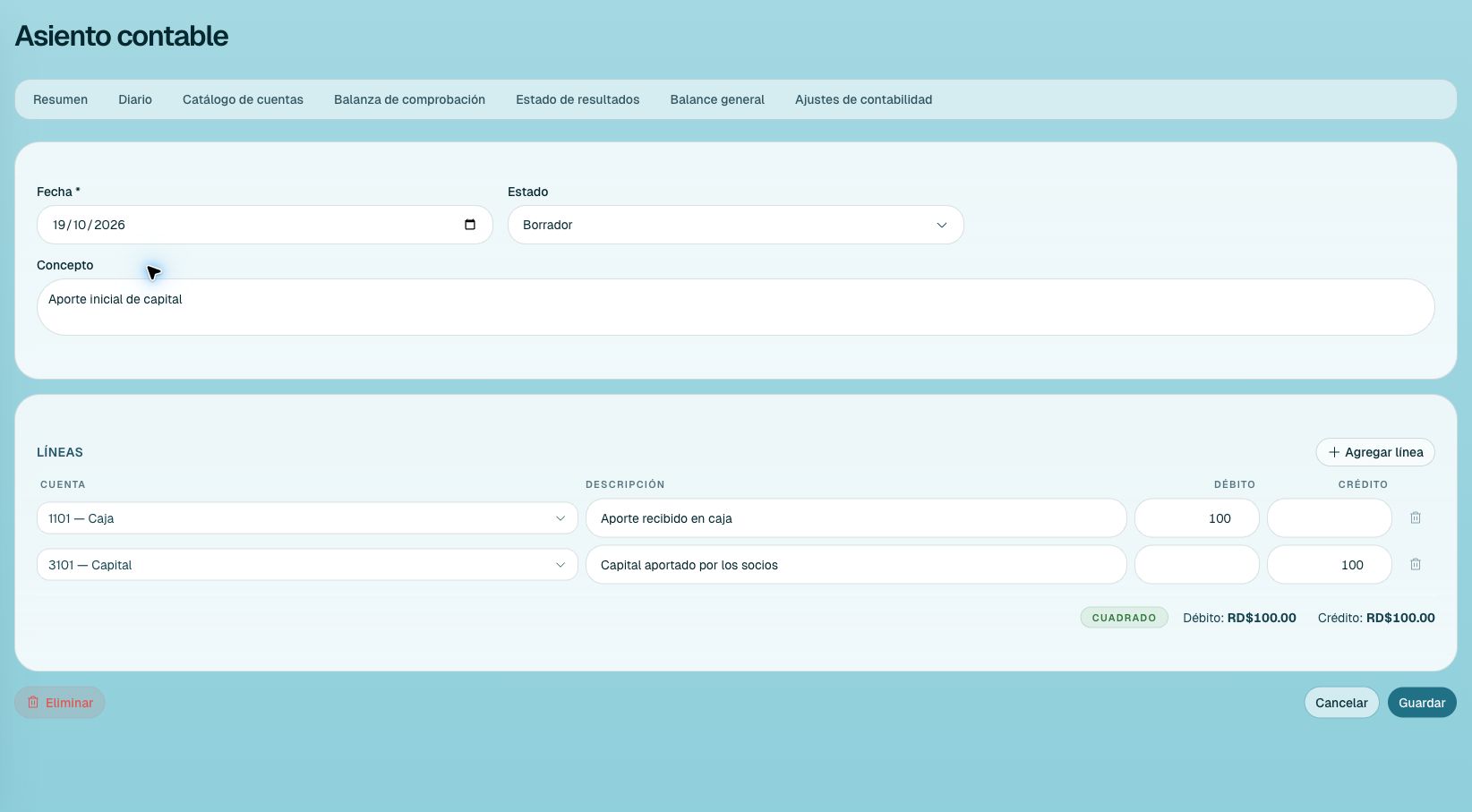
Abre Diario → Nuevo asiento, completa la fecha y el concepto y selecciona las cuentas. Escribe una descripción en cada línea e introduce los débitos y créditos. El indicador Cuadrado confirma que sus totales coinciden.
Guarda el asiento en Borrador para revisarlo antes de contabilizar. Los reportes pueden seguir sin movimientos contabilizados mientras los documentos permanezcan en borrador.
Revisa los ajustes contables
En Configuración → Contabilidad puedes consultar la moneda de reporte, inicio del año fiscal y plantilla del catálogo. También encontrarás tasas de cambio, retenciones, vínculos entre métodos de pago y cuentas, y períodos abiertos o cerrados.
Cada tasa indica una conversión concreta, por ejemplo de USD a DOP, y tiene una fecha. Revisa que la conversión y la fecha correspondan al documento. Coordina con tu contador los cambios de retenciones, cuentas y cierres de período.
Deja lista tu configuración
- Acceso a Partner Suite: consulta si la empresa ya tiene acceso. Si aún no está habilitado, revisa cómo solicitarlo.
- Impuestos: prepara los impuestos que podrás seleccionar en las líneas de documentos.
- Numeración de facturas: revisa las series de facturas y cotizaciones, prefijos y próximos números. Esta numeración es distinta de los rangos fiscales e-NCF.
- Métodos de pago: define nombres e instrucciones que verá el cliente.
- Diseño de factura: compara plantillas y comprueba el guardado con un usuario autorizado.
- Contabilidad: revisa moneda, tasas, cuentas de pago y períodos.
Si una acción muestra un error, conserva el documento en borrador y verifica sus datos y permisos antes de continuar. Para ayuda con la configuración de tu empresa, contacta al equipo de DominGo.